

これからNISAや投資を始めよう!という方に向けて、楽天証券での口座開設手順についてまとめました!
このマニュアルを見ながら設定していってくださいね。

証券口座は楽天証券とSBI証券がおすすめです!
私は楽天証券を利用しています☆
楽天証券の口座開設方法を3STEPで解説!
口座申し込みは最短5分から簡単にできるので安心してくださいね♪
① メールアドレスの確認
② 本人確認
③ お客様情報入力
順番に説明していきます!
① メールアドレス確認
まずは、楽天証券の公式サイトにアクセスし、サイト内の「口座開設はこちら(無料)」をタップしてください!
すると楽天会員かどうか選択画面になるので、ご自身の当てはまる方を選択してください。
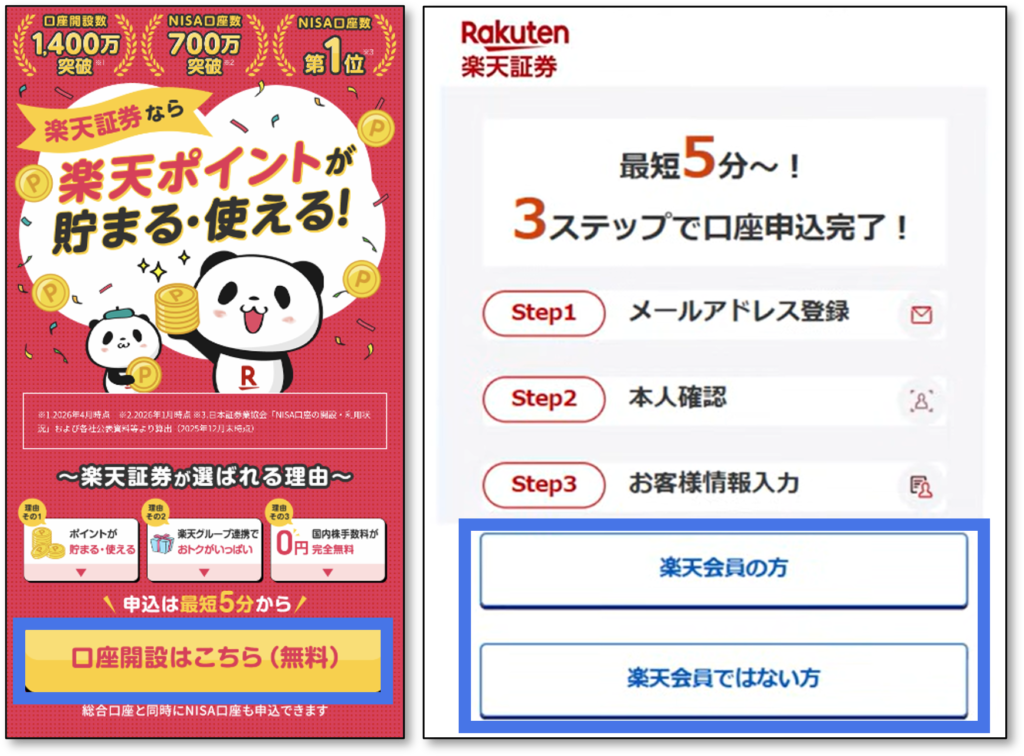
楽天会員とそうでない方とは画面が少し異なるので、それぞれ説明します。
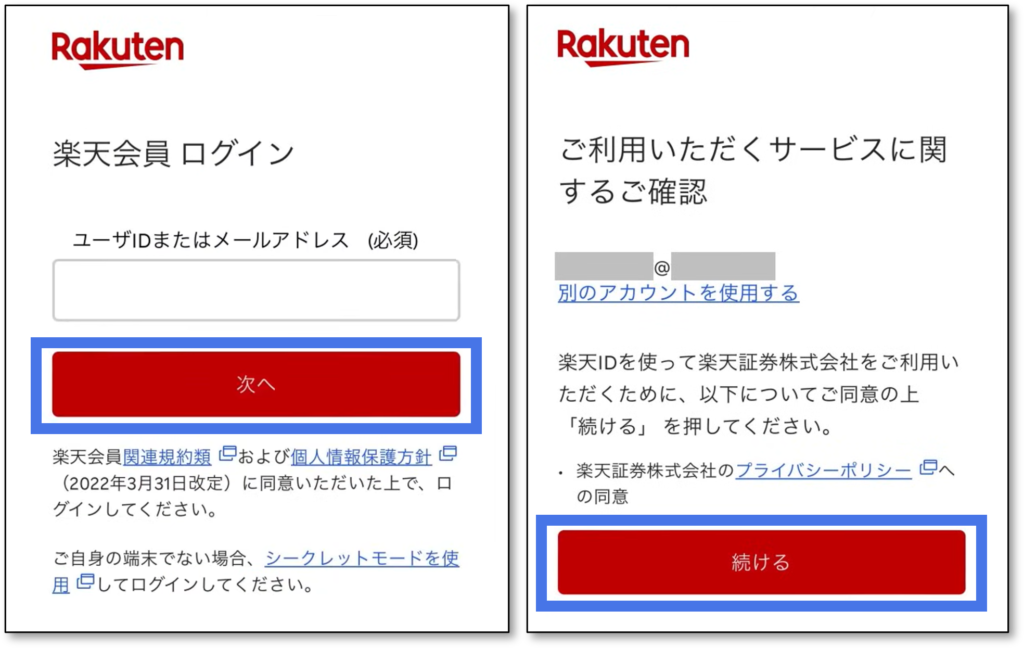
楽天会員の方
楽天会員の方は、楽天会員ログイン画面が表示されるので、ご自身のユーザーIDまたはメールアドレスとパスワードを入力して「次へ」をタップしてください。
右の画面が表示された場合は「続ける」をタップしてください。
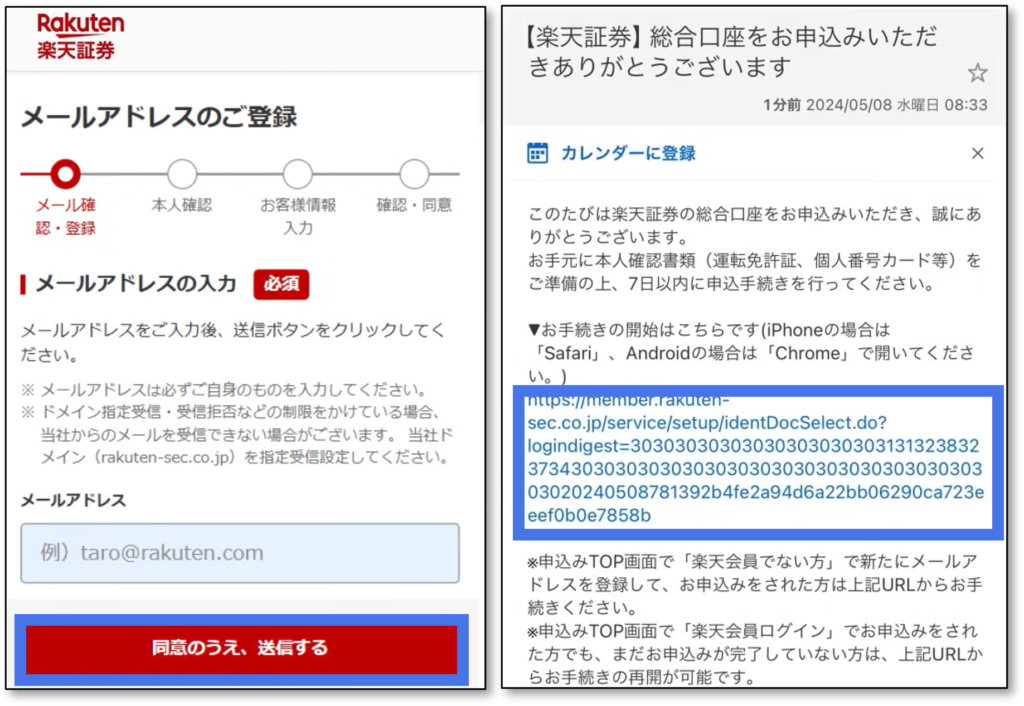
楽天会員ではない方
楽天会員ではない方は、メールアドレスを入力して「同意のうえ、送信する」をタップしてください。
入力したメールアドレス宛にメールが届くので、メールに記載のリンクをタップしてください。
② 本人確認
次に本人確認です!
国籍を選択して、本人確認に使う書類を選択してください。
すると、画面に本人確認書類の原本と顔写真を撮影の案内が表示されますので、案内の通り撮影を進めてください。
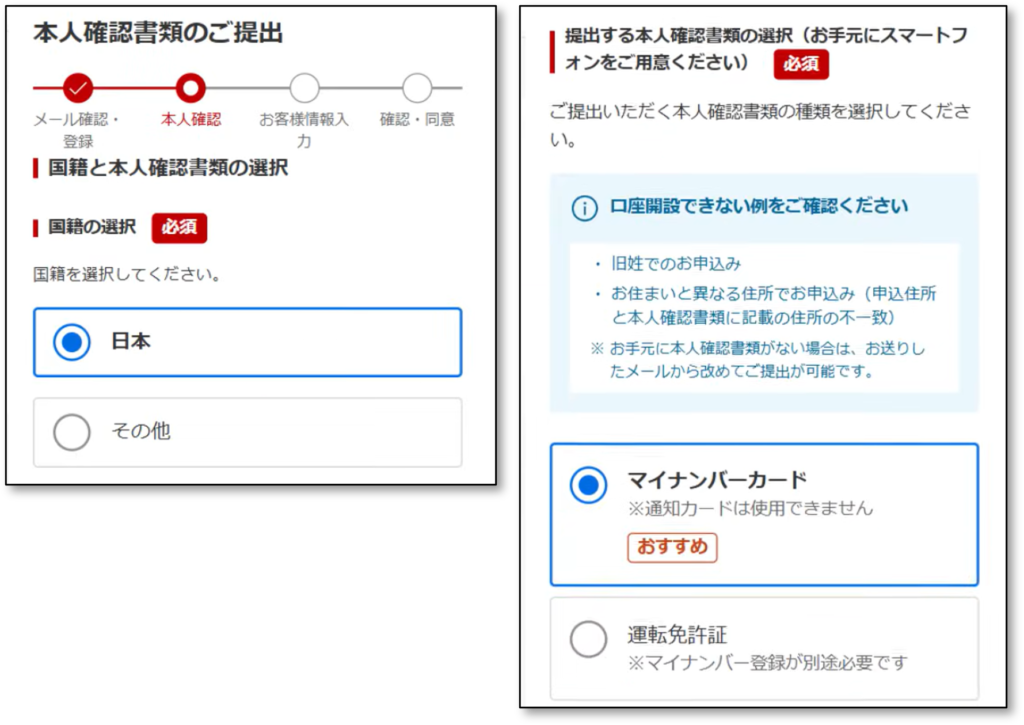
マイナンバーカードを使うと口座開設後の初期設定でマイナンバー登録手続きが不要になるので、マイナンバーカードがおすすめです!
③ お客様情報入力
本人確認が完了した後は、お客様情報の入力です。
氏名、性別、生年月日、住所を入力します。
すでに入力されている場合は、間違いがないか確認して間違いがあれば修正してください。
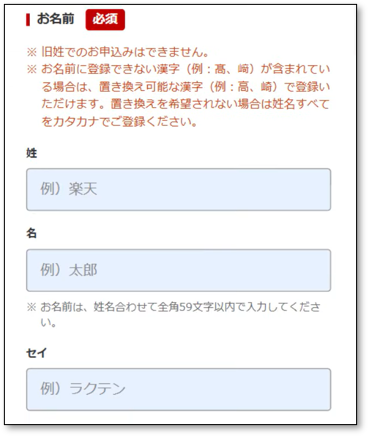
次に納税方法の選択です。
納税方法について、「楽天証券に任せる」「自分で申告する」「自分で計算・申告する」の3つから選択します。
初心者でよく分からないという方は確定申告が不要になる、「楽天証券に任せる」を選んでおけばOKです!
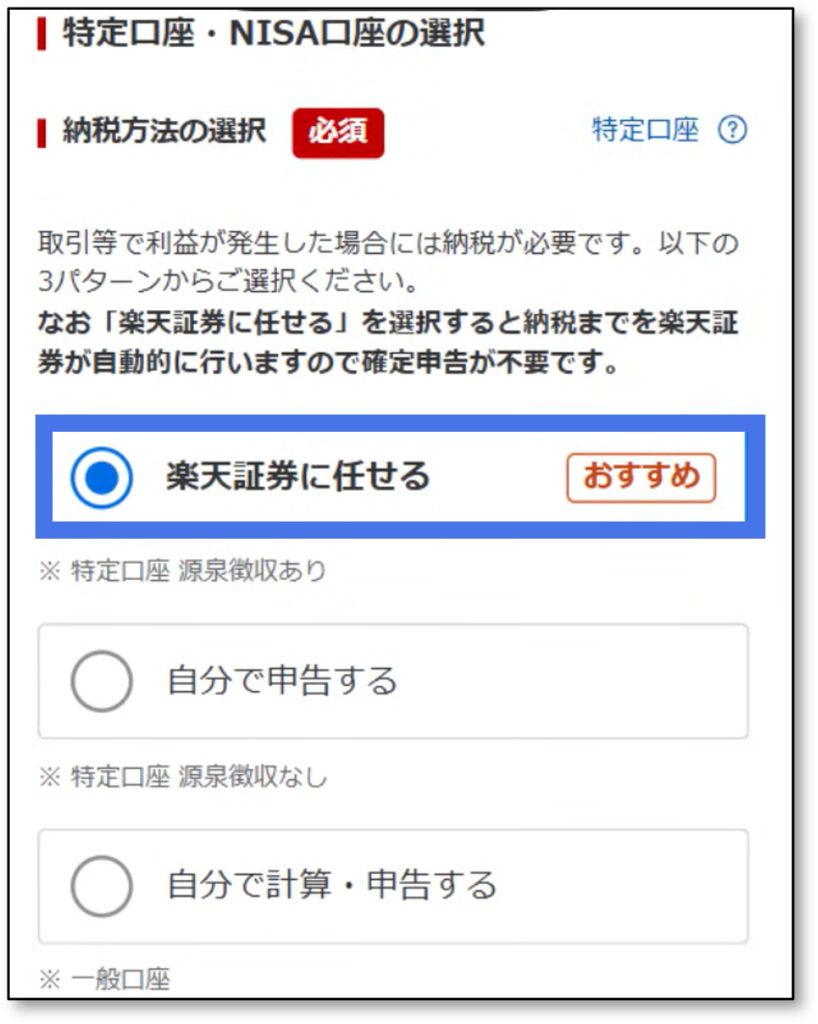
他の2つは、投資で利益が年間20万円を超えると、自分で確定申告をする必要があります。
確定申告なんて分からん!って人は楽天証券に任せておきましょう♪
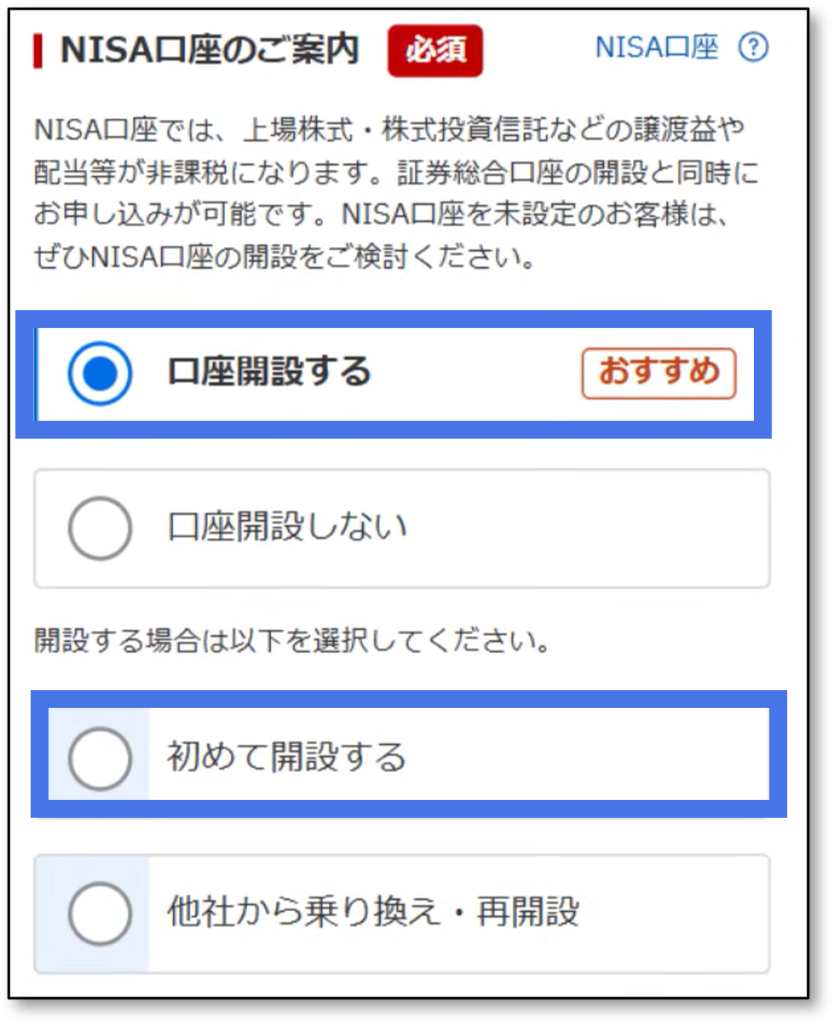
続いてNISA口座の選択です。
NISA口座のご案内で「口座開設する」を選択してください。
NISA口座を初めて開設する場合は、「初めて開設する」を選択、
すでに他でNISA口座を開設している人は「他社から乗り換え・再開設」を選択してください。
次に追加のサービスの申し込みです。
楽天カードや楽天銀行を申し込む場合は、「申込む」を選択してください。
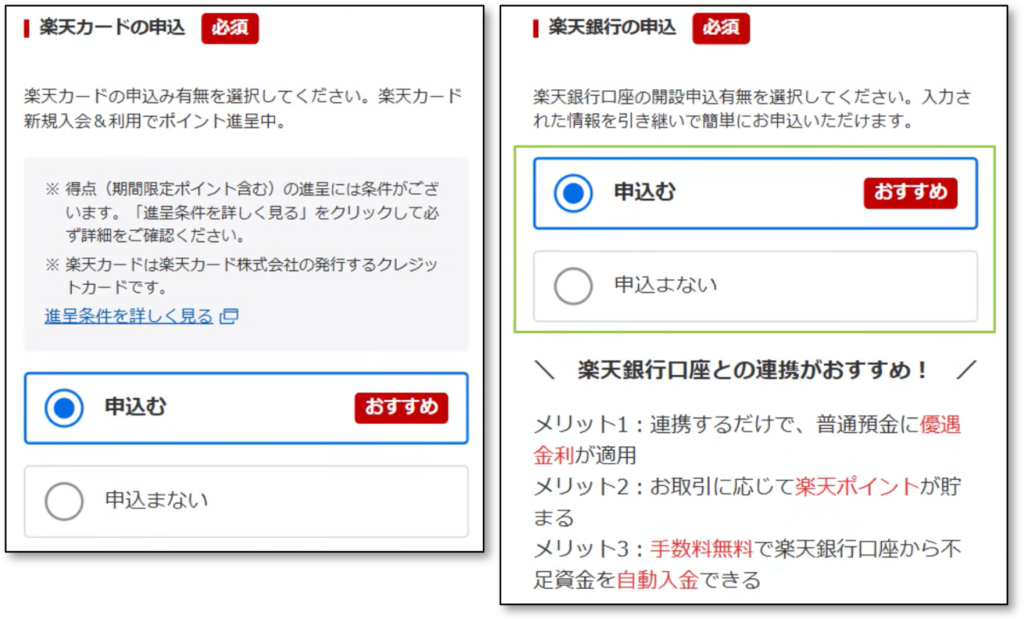
楽天カードでクレカ設立をすると毎月楽天ポイントが貯まったり、楽天銀行と証券口座を連携すると普通預金に優遇金利が適用されたりします!
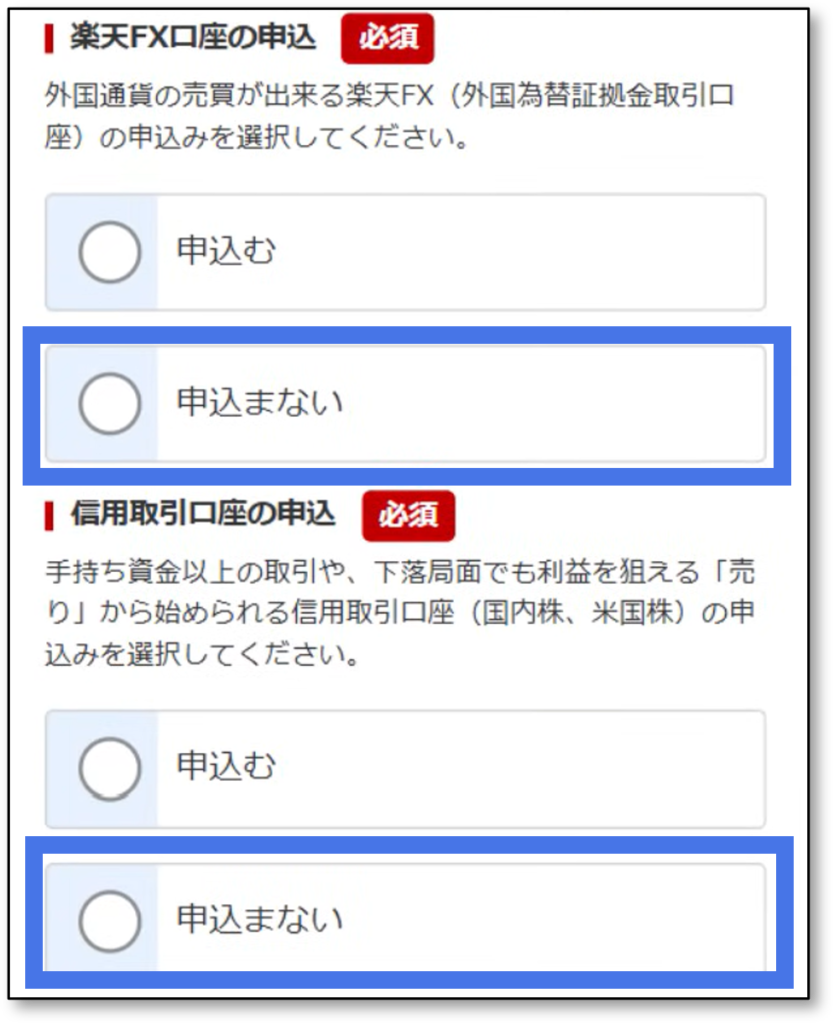
楽天FX、信用取引口座の申し込みは、投資初心者で必要か分からないという場合は「申込まない」でOKです!
あとから申込むこともできるので、必要になった時に申し込みましょう。
ここまで入力と選択ができたら、「次へ進む」をタップしてください。
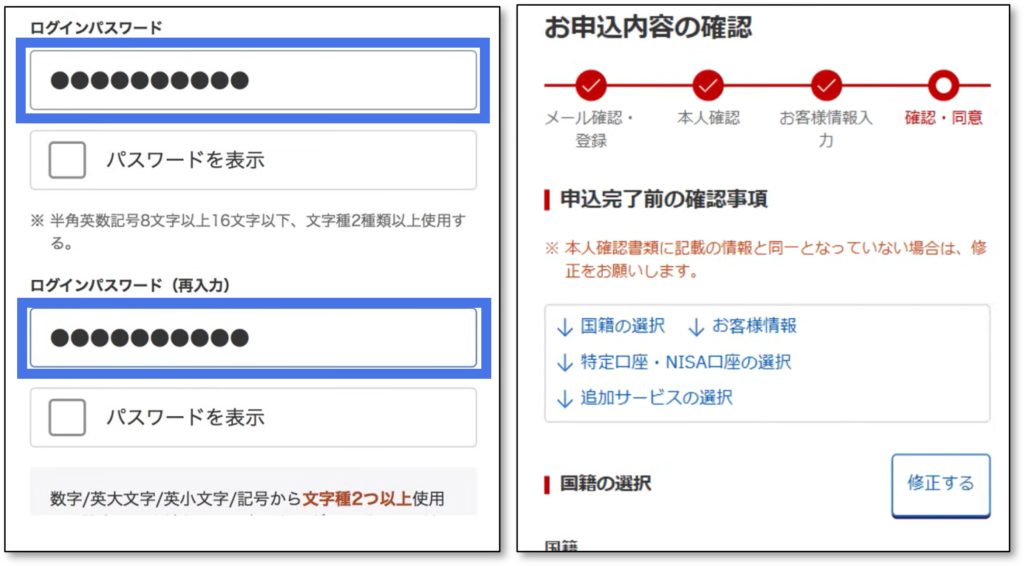
楽天証券にログインするパスワードを設定し、これまで入力した内容に間違いがないか確認してください。
間違いがなければ、重要書類への同意で規約等を確認し、「申し込みを完了する」をタップしてください。
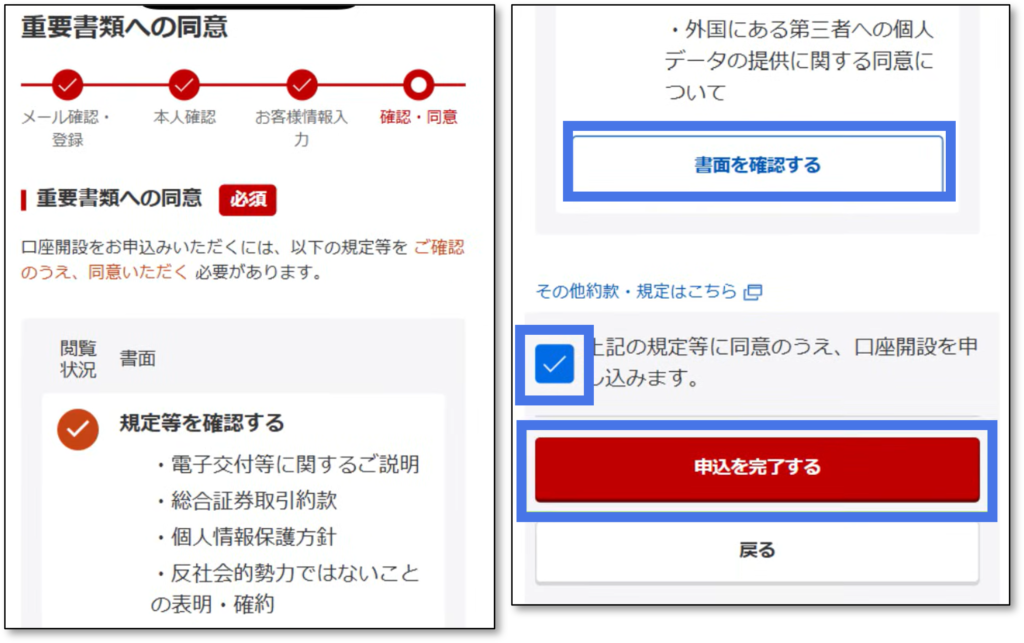
これで口座申し込みは完了です!
このあと審査に入り、審査完了後にログインIDがメールで送られてくるので、そのIDと設定したパスワードでログインすることができます!
まとめ
楽天証券の口座開設は、スマホだけで簡単に進めることができます♪
最初は難しそうに感じるかもしれませんが、実際にやってみると意外とあっという間です!
このマニュアルを見ながら、一緒に一歩ずつ進めていきましょう♪

コメント